工具支持 Vertex AI + API key
走路线 A。创建 Agent Platform API key,填密钥和 Vertex AI URL。适合支持自定义 URL 的聊天客户端、中转服务、开发测试。
GCP Free Trial / Vertex AI / Gemini
这份说明书把 linux.do 新旧教程、Google 官方文档和常见工具配置方式合成一条可复现流程。目标是:看图、点入口、按路线填配置,不靠记忆猜按钮。
Google AI Studio 里常见的 Gemini API key 和本说明书的 Vertex AI / Agent Platform 路线不是一回事。Google 官方免费试用文档说明:2026 年 3 月 2 日之后创建 Cloud Billing 账号的用户,不能用 Google Cloud 赠金支付 AI Studio 里的 Gemini API 用量。本说明书走的是 Google Cloud 控制台里的 Vertex AI / Agent Platform。
不要一上来就找“API Key”。先看你要接入的工具让你填什么。填错路线会出现 401、403、404,或者更麻烦:走到了 AI Studio 计费口。
走路线 A。创建 Agent Platform API key,填密钥和 Vertex AI URL。适合支持自定义 URL 的聊天客户端、中转服务、开发测试。
走路线 B。下载服务账号 JSON,从里面取 `client_email`、`private_key`、`project_id`。
用 `gcloud init` 和 `gcloud auth application-default login`。这是 Google 官方更推荐的生产认证方式。
不要把这类 key 当成 Vertex AI。它通常指向 `generativelanguage.googleapis.com`,可能不走 GCP 免费试用赠金。
下面这些链接建议先收藏。Google 控制台菜单经常改名,用入口链接比靠侧边栏慢慢找可靠。
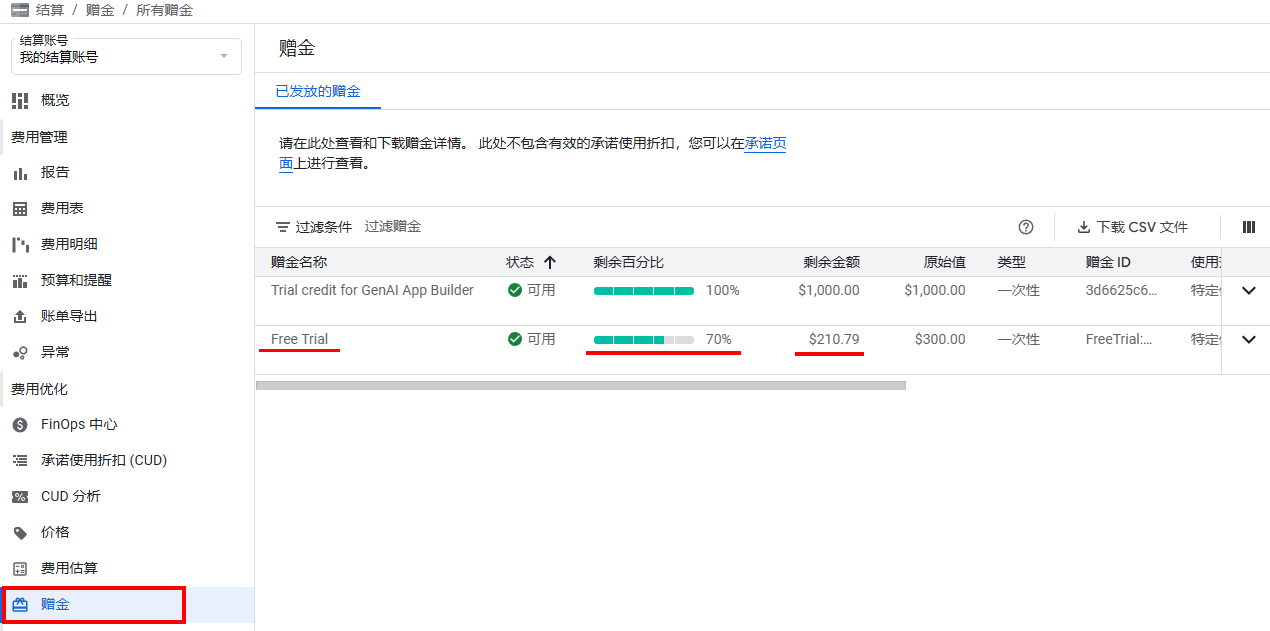
Billing,再进 Credits / Reports 看余额和消耗。
Agent Platform 模型,模型 ID 通常取 `gemini-*` 那段。
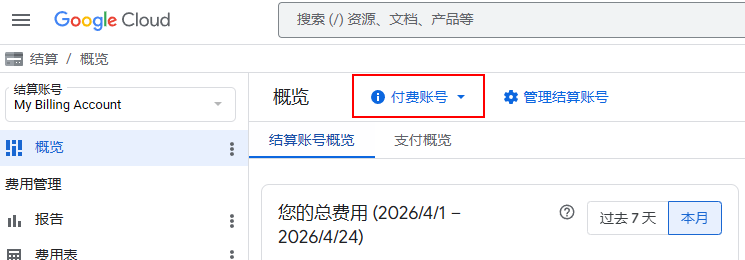
先确保你在正确项目和正确结算账号里操作。很多“配置失败”其实是项目选错、组织策略限制,或误把非赠金结算账号绑定到了项目。
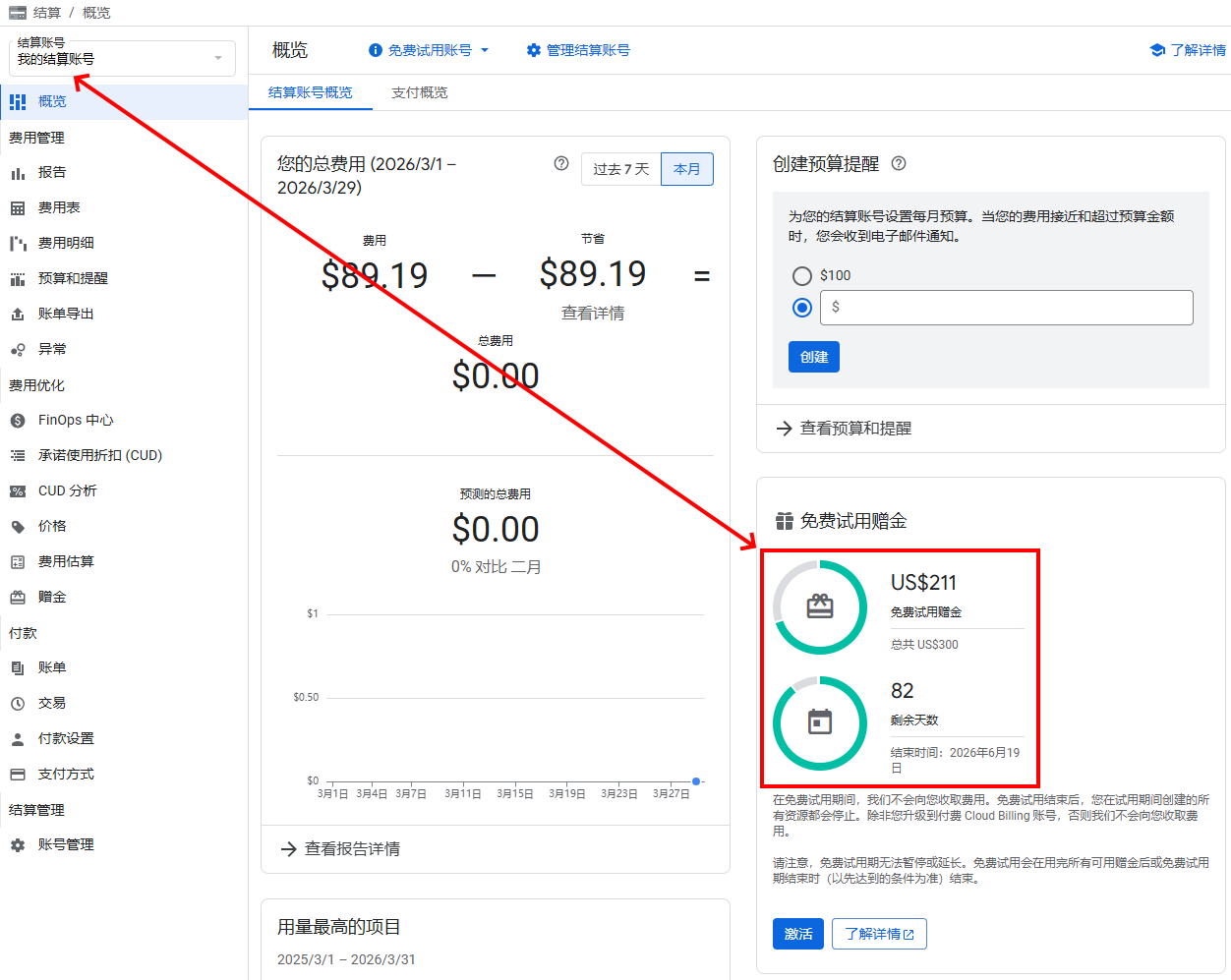
GCP 免费试用通常是 300 美元、90 天。Google 官方说明免费试用结束或赠金用完后,未升级账号不会继续自动收费,资源会停止。
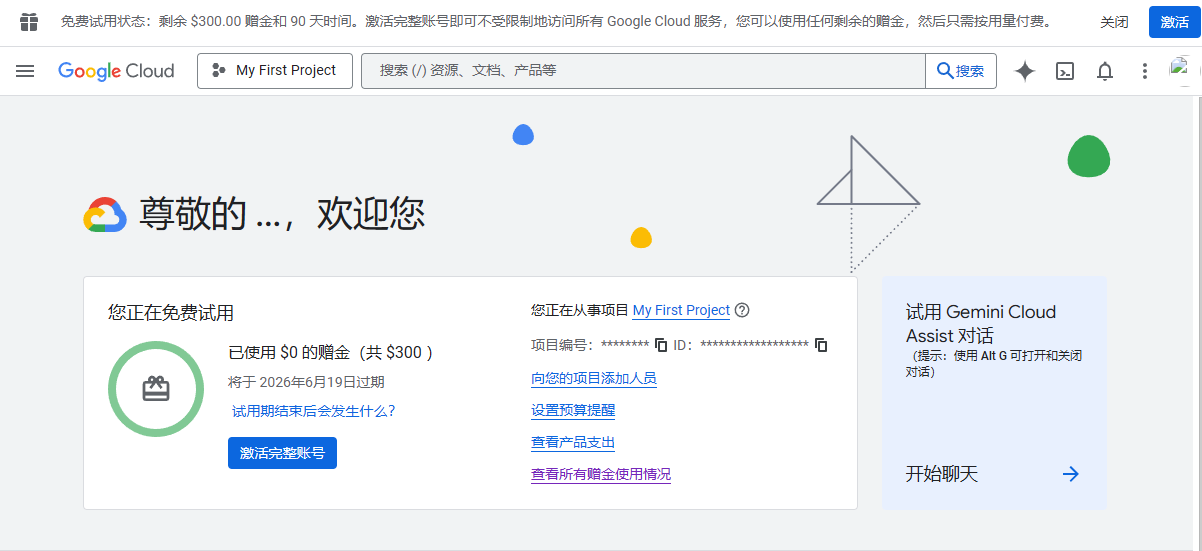
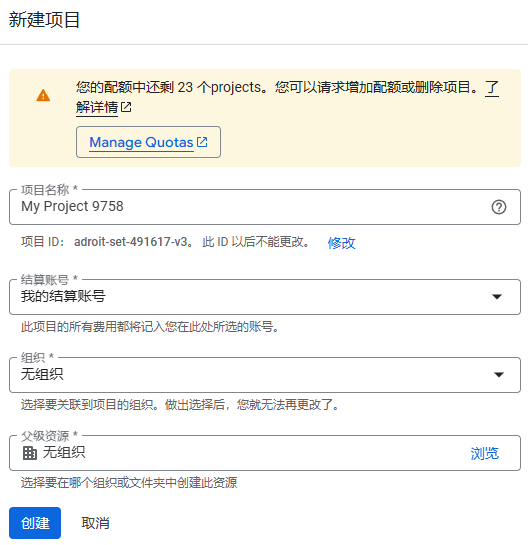
论坛教程建议无组织项目可以少碰组织策略。创建项目时,结算账号选带赠金的 My Billing Account,组织选择 No organization。
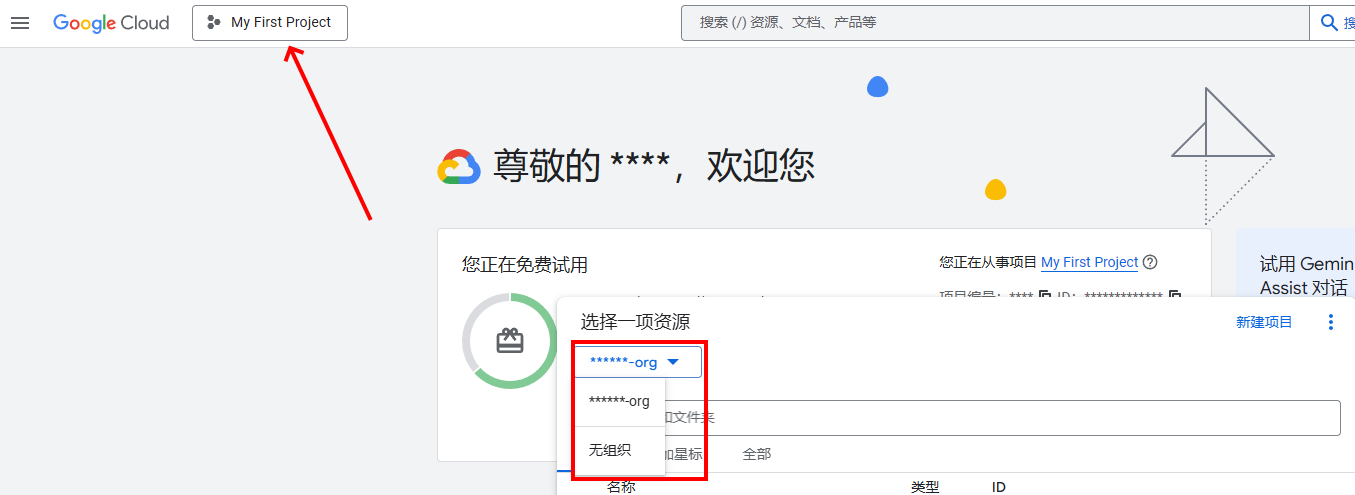
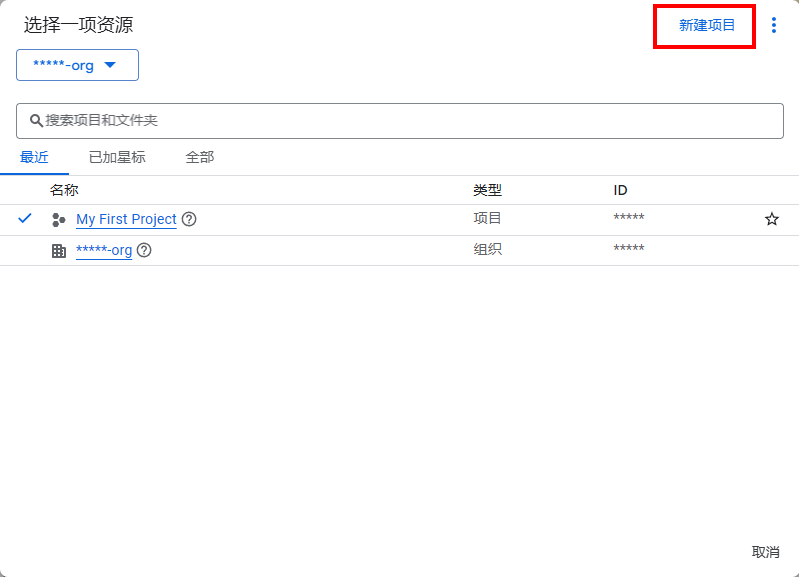
如果你的入口是 Google AI Studio 的 Get API key,先停下。官方免费试用文档把 AI Studio 的 Gemini API 用量列为赠金不可抵扣的例外之一。这里不是说 AI Studio 不能用,而是说它不适合作为“消耗 GCP 300 美金赠金”的默认路线。
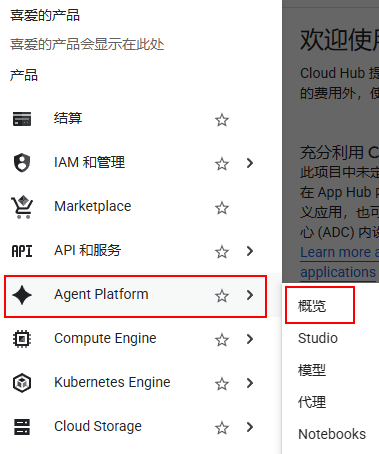
较新控制台把 Vertex AI 相关入口归到 Gemini Enterprise / Agent Platform。新教程里最省事的做法是从 Agent Platform 概览页一键启用所需 API。
入口:https://console.cloud.google.com/agent-platform/overview。也可以从侧边栏进 Agent Platform,再点 Overview / 概览。
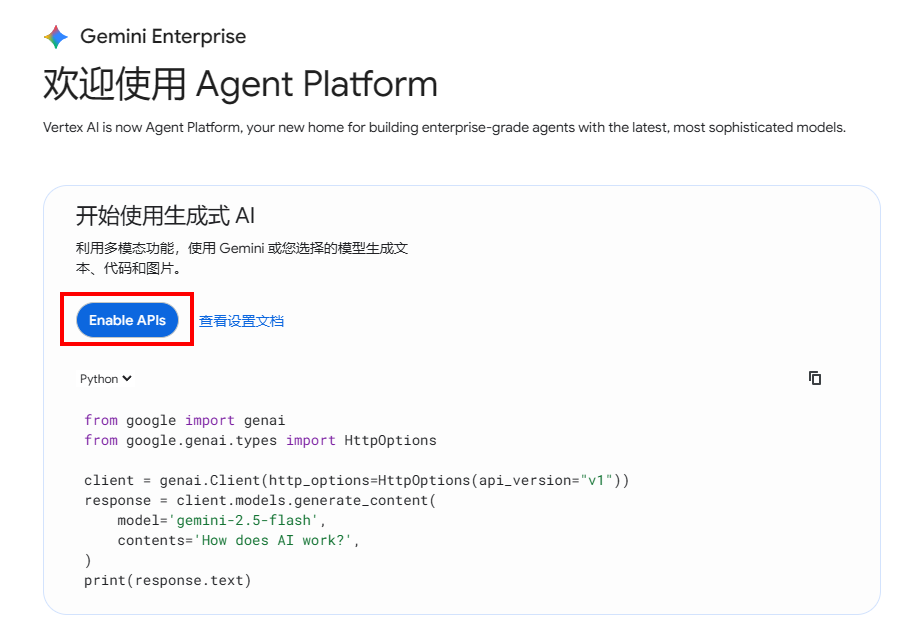
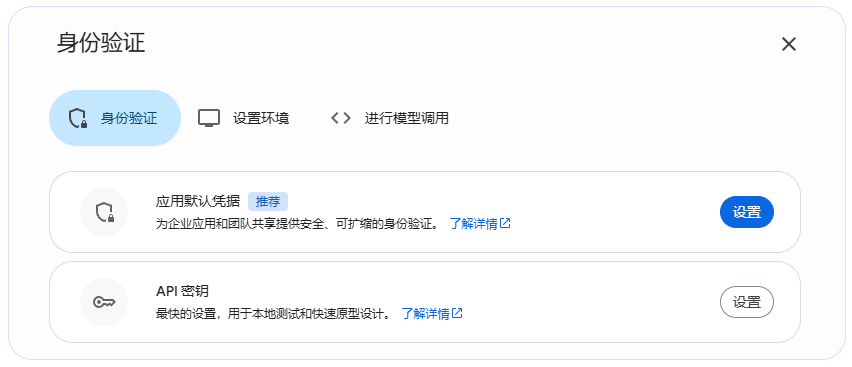
备用入口:启用 aiplatform.googleapis.com。启用后再回到 Agent Platform 概览或凭据页。
适合工具明确支持 Vertex AI API key,或者支持“Google 提供商 + 自定义 URL”。这条路线最像你熟悉的一串密钥,但要注意 URL 必须是 Vertex AI 的 `aiplatform.googleapis.com`。
点击 API 密钥右侧的“设置 / Set up”,再点 Create API Key。新教程经验是:创建出的 Agent Platform API key 通常以 `AQ.` 开头。
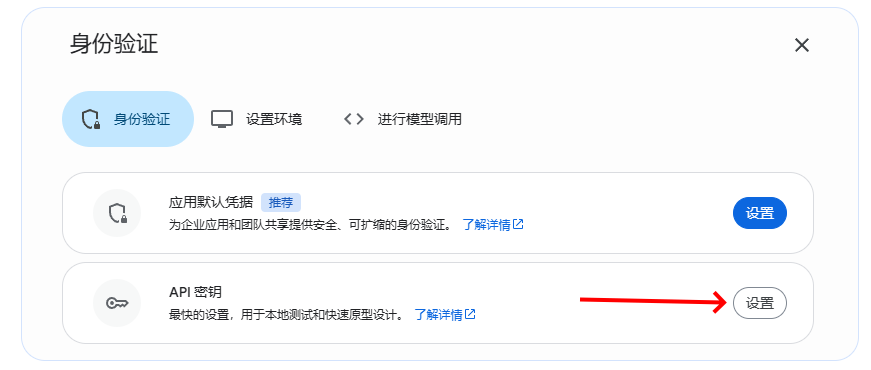
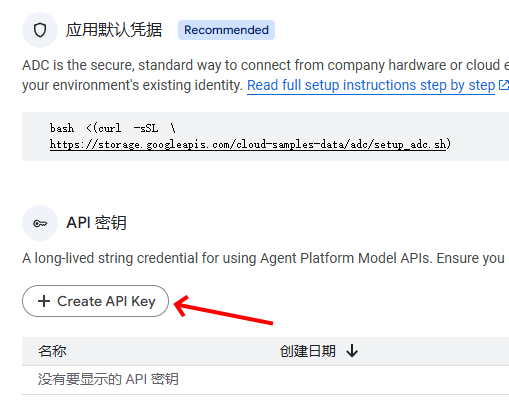
论坛教程反复强调:Vertex AI API 不走 `generativelanguage.googleapis.com`。如果工具让你填自定义 URL,用下面格式。工具如果会自动拼 `v1beta`,要关掉或换工具,否则容易 404。
global 区域:
https://aiplatform.googleapis.com/v1/publishers/google

固定区域,例如 us-central1:
https://us-central1-aiplatform.googleapis.com/v1/publishers/google

不要写成:
https://generativelanguage.googleapis.com/...

不要在后面再加:
/v1beta
| 字段 | 填写 | 说明 |
|---|---|---|
| API Key | Agent Platform 创建的一串密钥 | 不要填 AI Studio 的旧 Gemini key。 |
| Base URL | `https://aiplatform.googleapis.com/v1/publishers/google` | global 区域;固定区域把开头改成 `{region}-aiplatform`。 |
| 模型 | `gemini-2.5-flash` 或控制台里可见的 `gemini-*` | 新模型、preview 模型优先试 global。 |
| 区域 | `global` / `us-central1` / `us-west1` / `asia-east1` | 区域错误会 404;429 多时可换区域或稍后再试。 |
适合工具要求服务邮箱、私钥、项目 ID,或者环境变量 `GOOGLE_CREDENTIALS_JSON`。这条路线兼容老教程、hajimi 一类项目,也更接近 Google Cloud 的标准身份体系。
旧教程常让服务账号使用 Vertex AI Administrator,这通常能跑,但权限偏大。Google 官方快速开始要求的是 Vertex AI User(`roles/aiplatform.user`)。个人测试可先用 Vertex AI User;确实需要管理资源时再临时加更高权限,完成后回收。
新教程的一键流程会自动创建服务账号。进入 IAM 和管理 → 服务账号,点 `vertex-express` 开头的服务账号,再进入 Keys / 密钥。
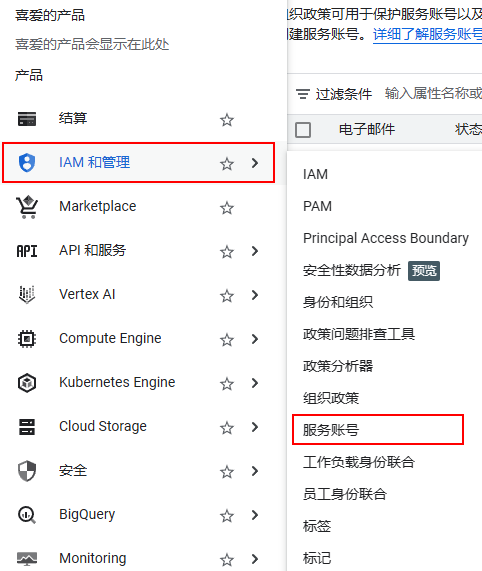
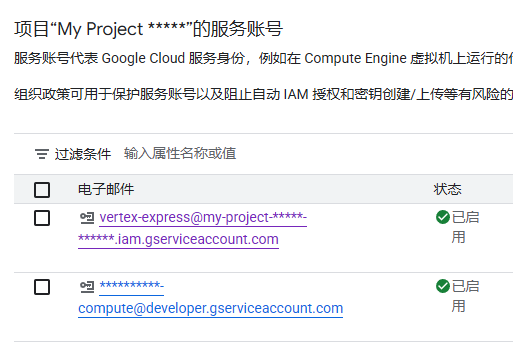
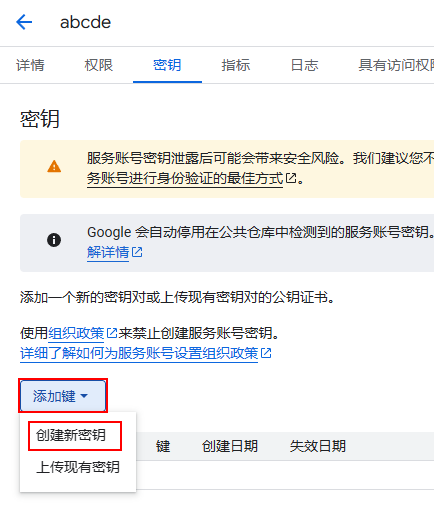
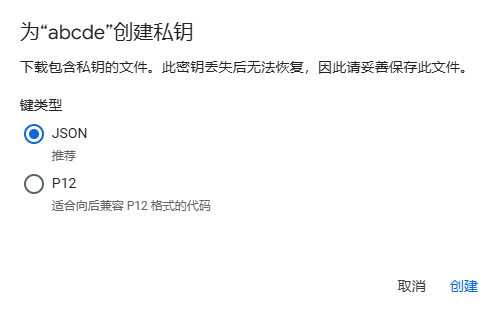
如果没有自动创建服务账号,可以按旧教程搜索 Service Accounts,手动创建服务账号并授予 Vertex AI 权限。下面这些图来自 hajimi 的 Vertex AI 配置指南,和早期 GCP300 Vertex 教程的思路一致。
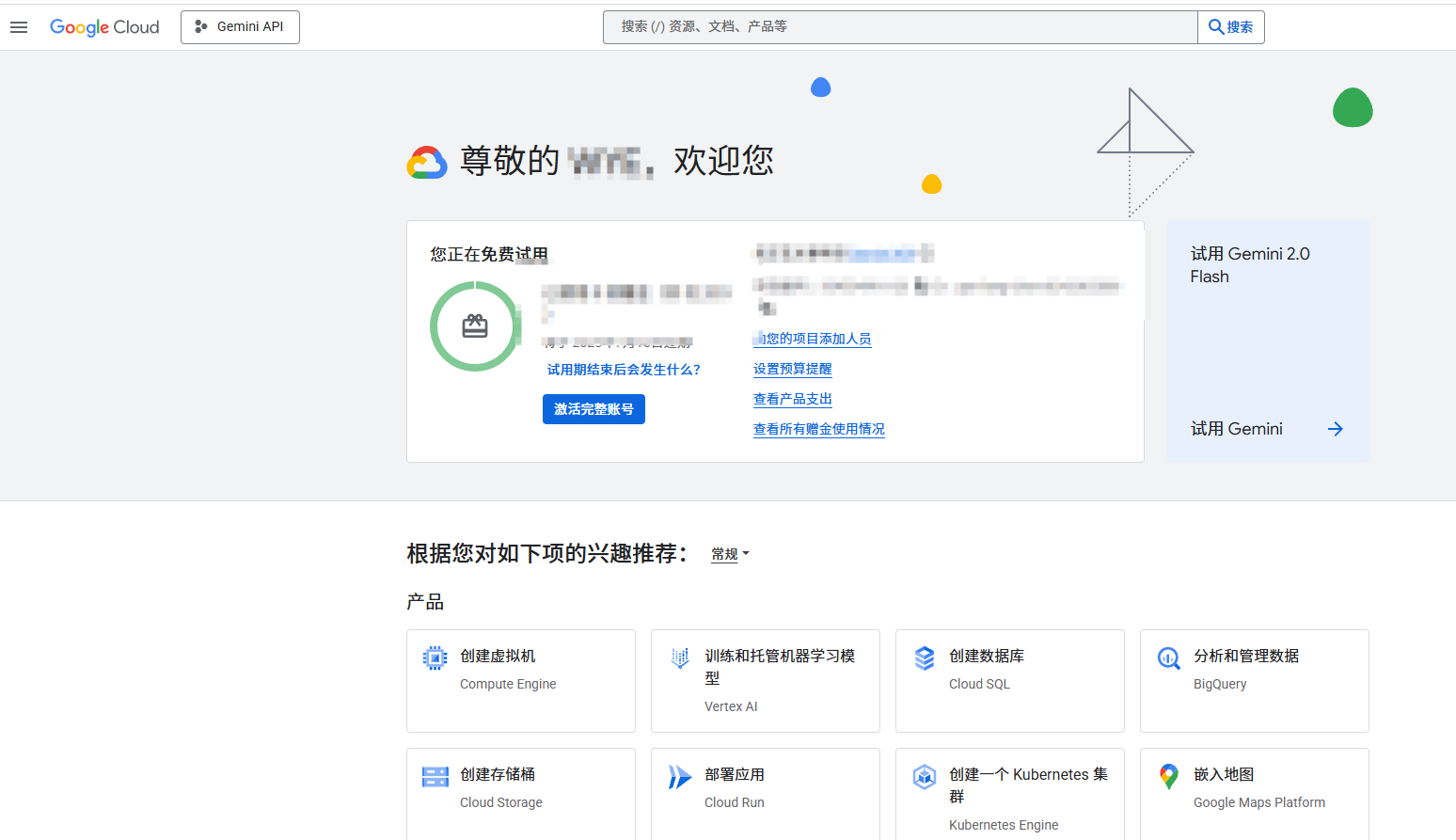
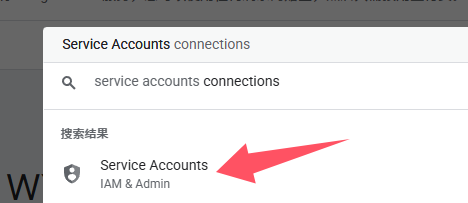
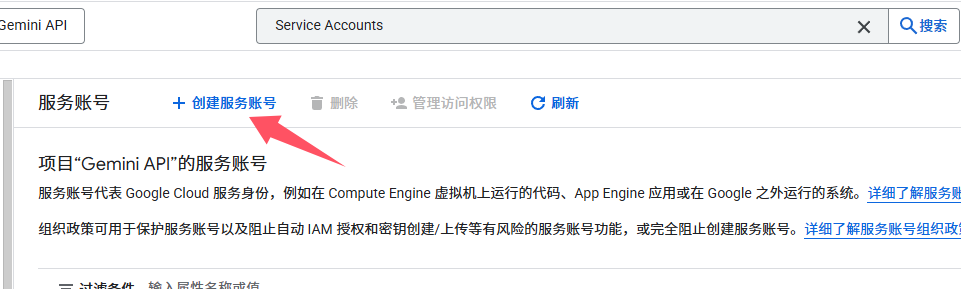
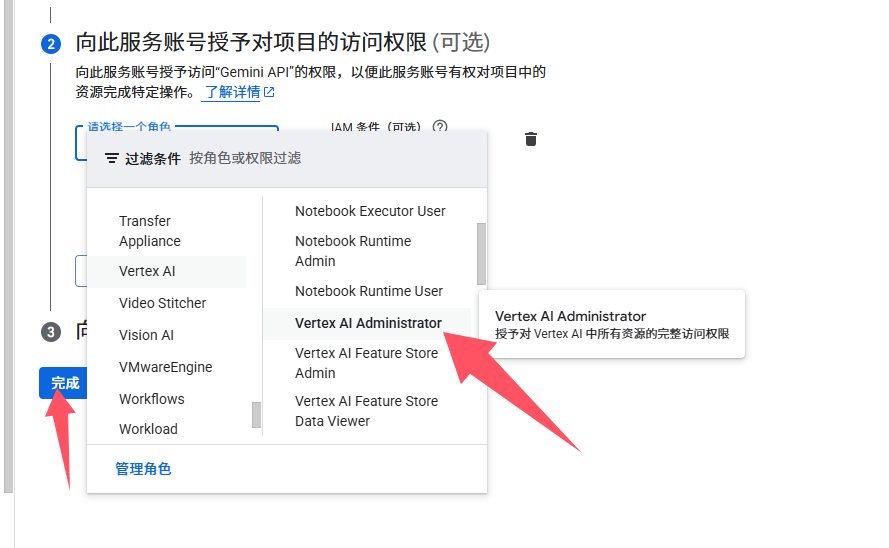
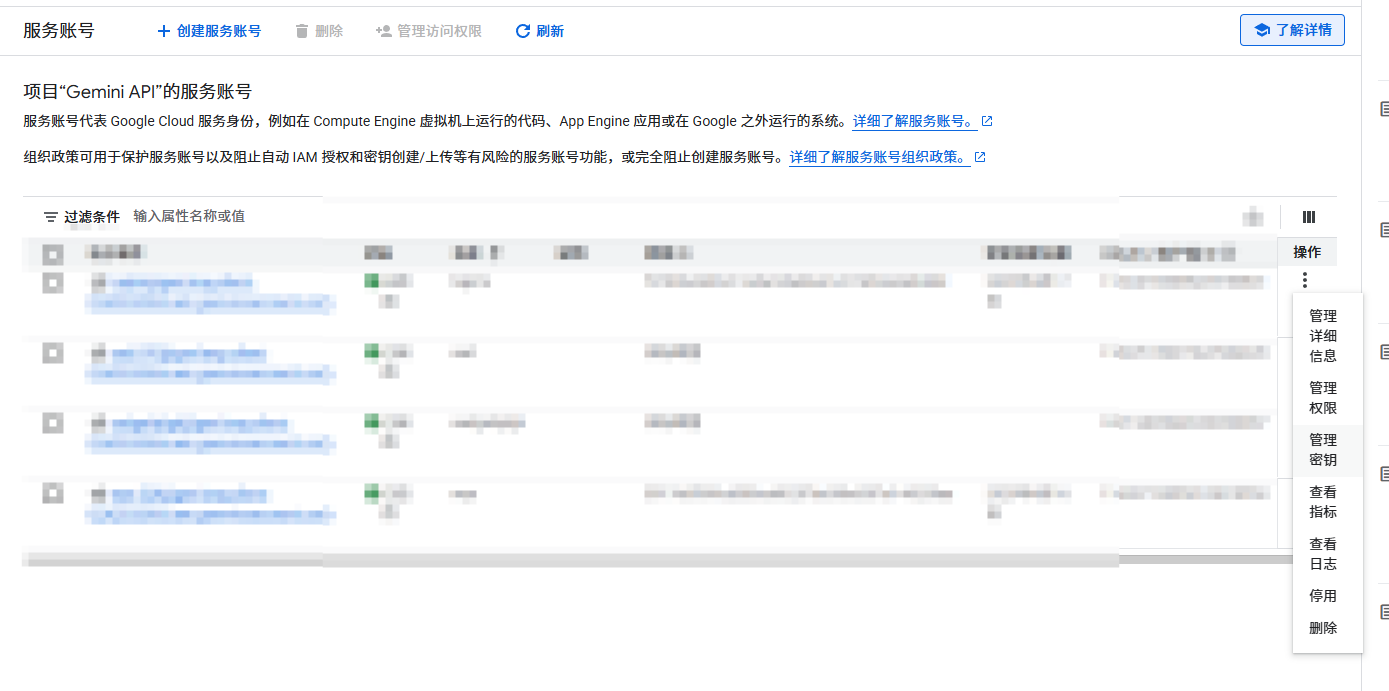
如果工具让你上传整个 JSON,就直接上传或粘贴整个文件。若工具要分字段填,按下面对应关系。
{
  "type": "service_account",
  "project_id": "项目 ID",
  "private_key": "-----BEGIN PRIVATE KEY-----\n很长的私钥\n-----END PRIVATE KEY-----\n",
  "client_email": "服务账号邮箱@项目.iam.gserviceaccount.com"
}
| 工具字段 | JSON 字段 | 注意 |
|---|---|---|
| Project ID / 项目 ID | `project_id` | 不是项目名称,是项目 ID。 |
| Client Email / 服务邮箱 | `client_email` | 通常以 `.iam.gserviceaccount.com` 结尾。 |
| Private Key / 私钥 | `private_key` | 保留 BEGIN/END 和换行;不要漏掉 `\n`。 |
| Location / 区域 | 手动填 | 常用 `global` 或 `us-central1`。 |
Vertex AI 的模型可用性和区域强相关。模型 ID、区域、Base URL 三者必须对上。
进入 Agent Platform → Models。点进模型详情后,取最后的 `gemini-*` 部分作为模型 ID。不要把完整资源路径整段复制进工具。
新发布模型、preview 模型优先试 `global`。固定区域可试 `us-central1`、`us-west1`、`asia-east1` 等,具体以官方模型页和控制台为准。
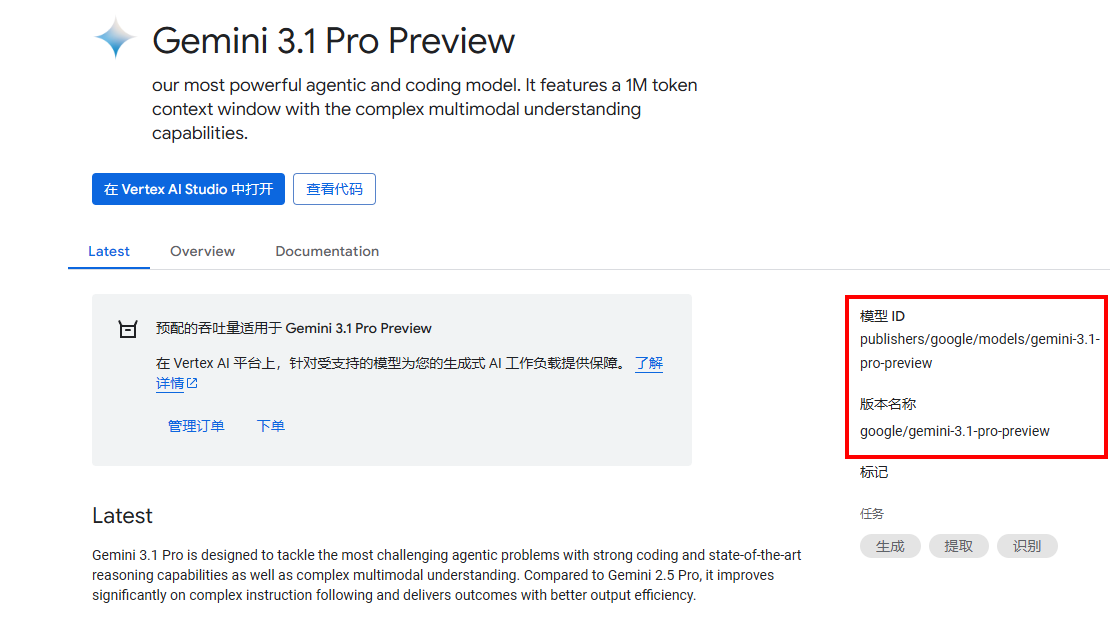
论坛教程提到:有些工具无法从 Vertex AI 拉取模型列表是正常现象,需要手动填模型 ID。判断配置是否成功,应该用一次真实请求,而不是只看列表能否加载。
创建完成后不要马上大量并发。先做一次最小请求,再看费用、配额和错误码。
说明密钥、项目、区域、模型基本正确。下一步再接入你的客户端或中转。
检查是否错误拼了 `v1beta`;检查模型是否支持当前区域;preview 模型先换 `global`。
检查 Vertex AI API 是否启用,服务账号是否有 Vertex AI User,项目是否绑到赠金结算账号。
Google 官方文档说明 Pay-as-you-go 使用 Dynamic Shared Quota;429 可能是共享池高需求,建议重试、降并发、换区域或稍后再试。

这份说明书把论坛经验做成操作流,但事实口径优先按 Google 官方文档核对。论坛内容适合指路,官方文档适合判断计费、认证和权限。
该链接在未登录公开抓取时返回“页面不存在或私密”。本说明书保留入口链接,并用同路线的 hajimi Vertex 配置指南截图补齐旧教程的服务账号 JSON 流程。若登录后能查看原帖,可把它作为旧路线参考,但权限和计费结论仍建议以 Google 官方文档为准。